この記事でわかること
– 質問に答えてからサイトができるまで、実際に何分かかったか
– AIチャットで直せること・直せないこと
– 公開したサイトの中身(スマホ表示・検索向けの設定・独自ドメイン)
2026年9月に、AI Web ラボ編集部で10日間の無料お試しを使って検証しました(有料契約はしていません)。お題は架空のカフェ「カフェ・ソラノキ」です。
この記事を書いているのは、WordPressやSTUDIOでサイトを制作し、実務でも生成AIを使っているフリーランスのWeb制作者です。
結論:1ページで足りる小さな店が、今日中にサイトを形にするには十分
| 良い点 | 気になる点 |
|---|---|
| 7問に答えるだけで、約30秒〜1分20秒で3つのサイト案ができた | AIが作るのは最初のサイトだけ。ページを足すと中身は空で、自分で組み立てる |
| 店名や特徴を反映した見出し・本文・写真が最初から入っている | AIチャットは「直したい場所を先に選ぶ」前提が分かりにくく、選ばないと適用に失敗する |
| スマホ表示は崩れず、お試し中でも公開ページにロゴや広告は出ない | 保存しても「保存しました」の表示がなく、ページ削除は確認なしで即実行される |
| 写真はストックフォト(Pexels)から日本語で探して差し替えられる | 説明文(meta description)・OGP画像は空のまま生成され、自分で入れる必要がある |
ロリポップ!AIホームページとは
GMOペパボが提供する、AIの質問に答えるだけでホームページを作って公開できるサービスです。サーバーやドメインの知識がなくても、作成から公開まで管理画面だけで完結します。公式サイトでは「最短10分で公開」とうたっています。
10日間の無料お試しがあり、クレジットカードなしで登録できます。料金は記事後半の「料金」にまとめました。
実際に作ってみた
手順1:作り方を選ぶ
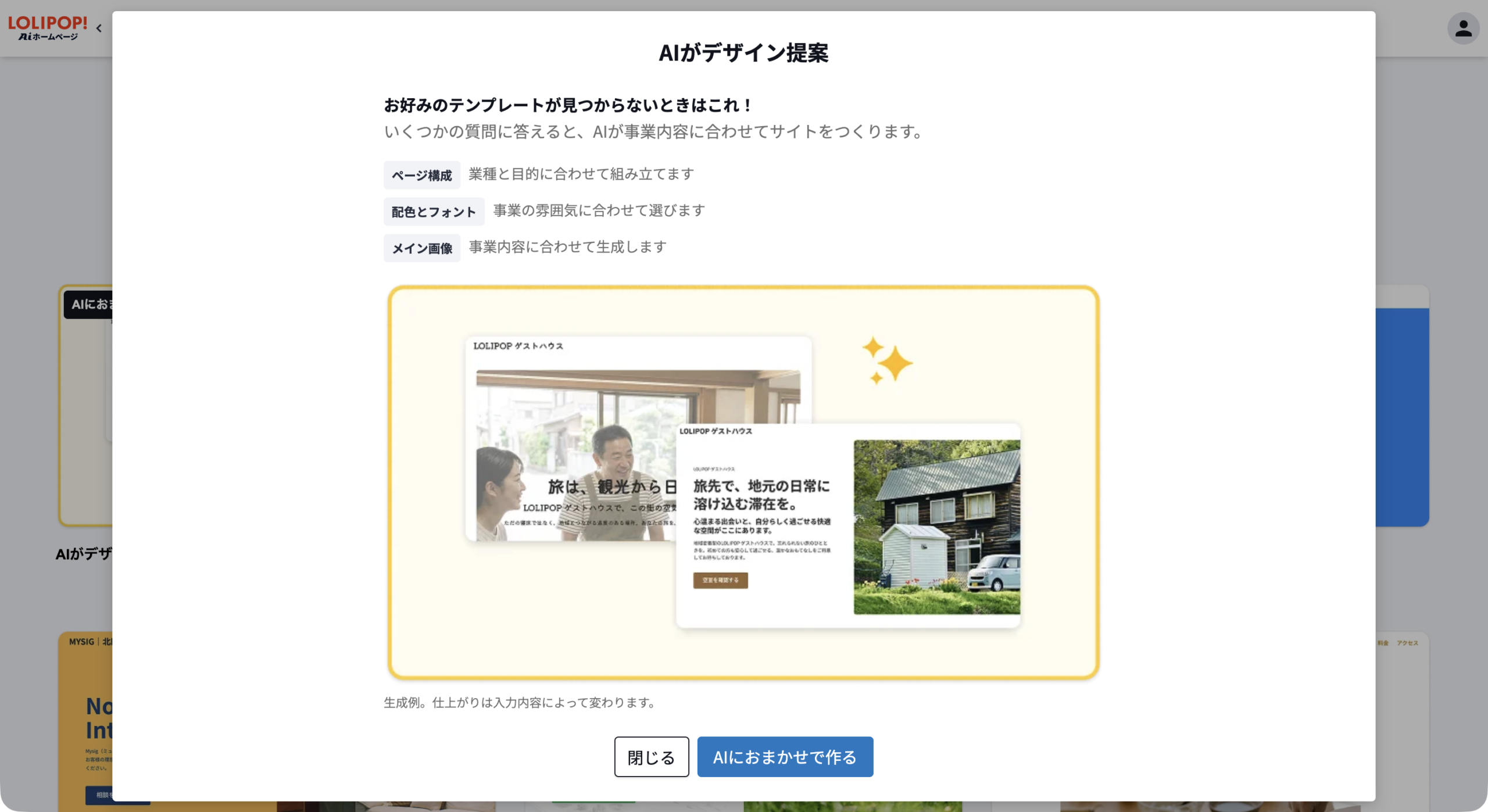
管理画面にはデザインテンプレートの一覧と、「AIにおまかせで作る」の入口があります。今回はAIにおまかせで作りました。
手順2:7つの質問に答える(約4分)
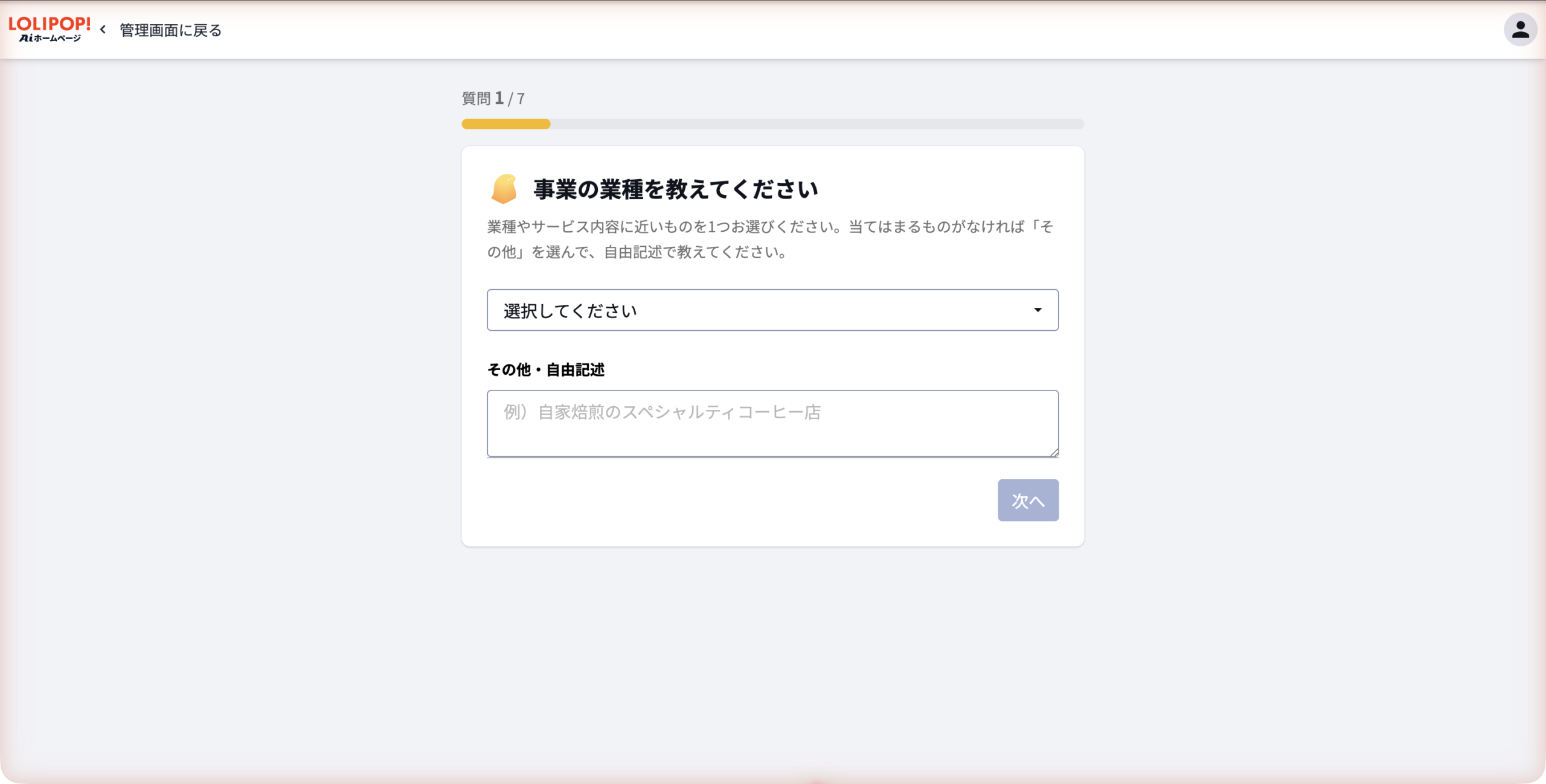
チャットで会話するのではなく、7問のフォームに答える形式でした。
| 質問 | 答え方 | 今回の回答 |
|---|---|---|
| 1. 業種 | 12種類+その他から選択、自由記述 | 飲食店 |
| 2. 屋号・サービス名 | 入力 | カフェ・ソラノキ |
| 3. いちばん達成したいこと | 8択+自由記述 | 集客・来店を増やしたい |
| 4. 提供サービス | 入力(名前だけでよい) | 自家焙煎コーヒー、平日ランチ、テイクアウト、焼き菓子 |
| 5. 主なお客様 | 5択+自由記述 | 地域の住民・コミュニティ |
| 6. 強み・選ばれる理由 | 9項目から複数選択+自由記述 | 地域に密着している、品質にこだわりがある |
| 7. 雰囲気に近い言葉 | 12項目から最大3つ+自由記述 | 温かい、ナチュラル |
7問の入力は約4分でした。質問6の選択肢は「対応の早さ」「提案力」など会社向けの項目が多く、飲食店に合うものは少なめです。
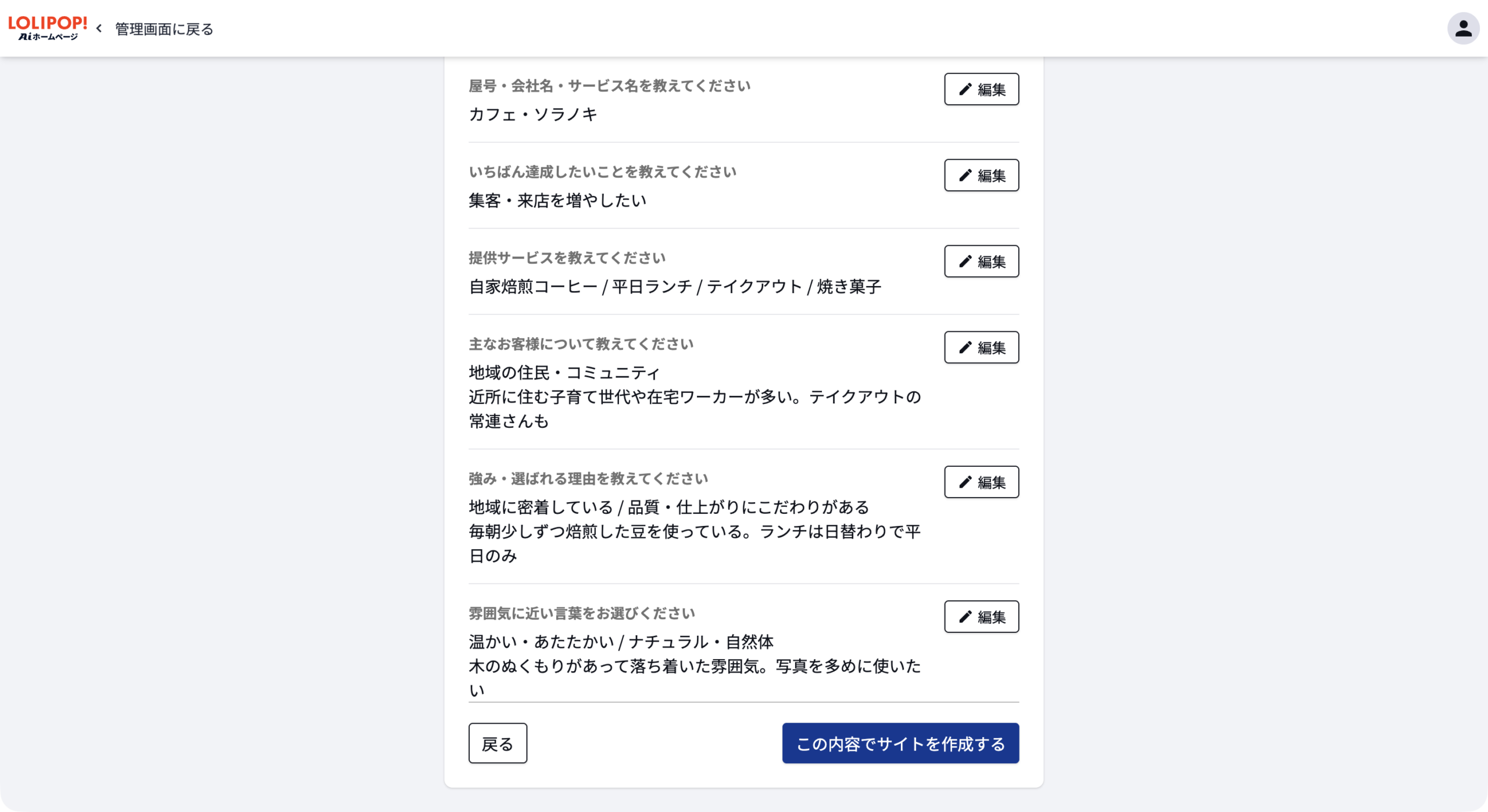
手順3:AIがサイトを生成する(約30秒〜1分20秒)
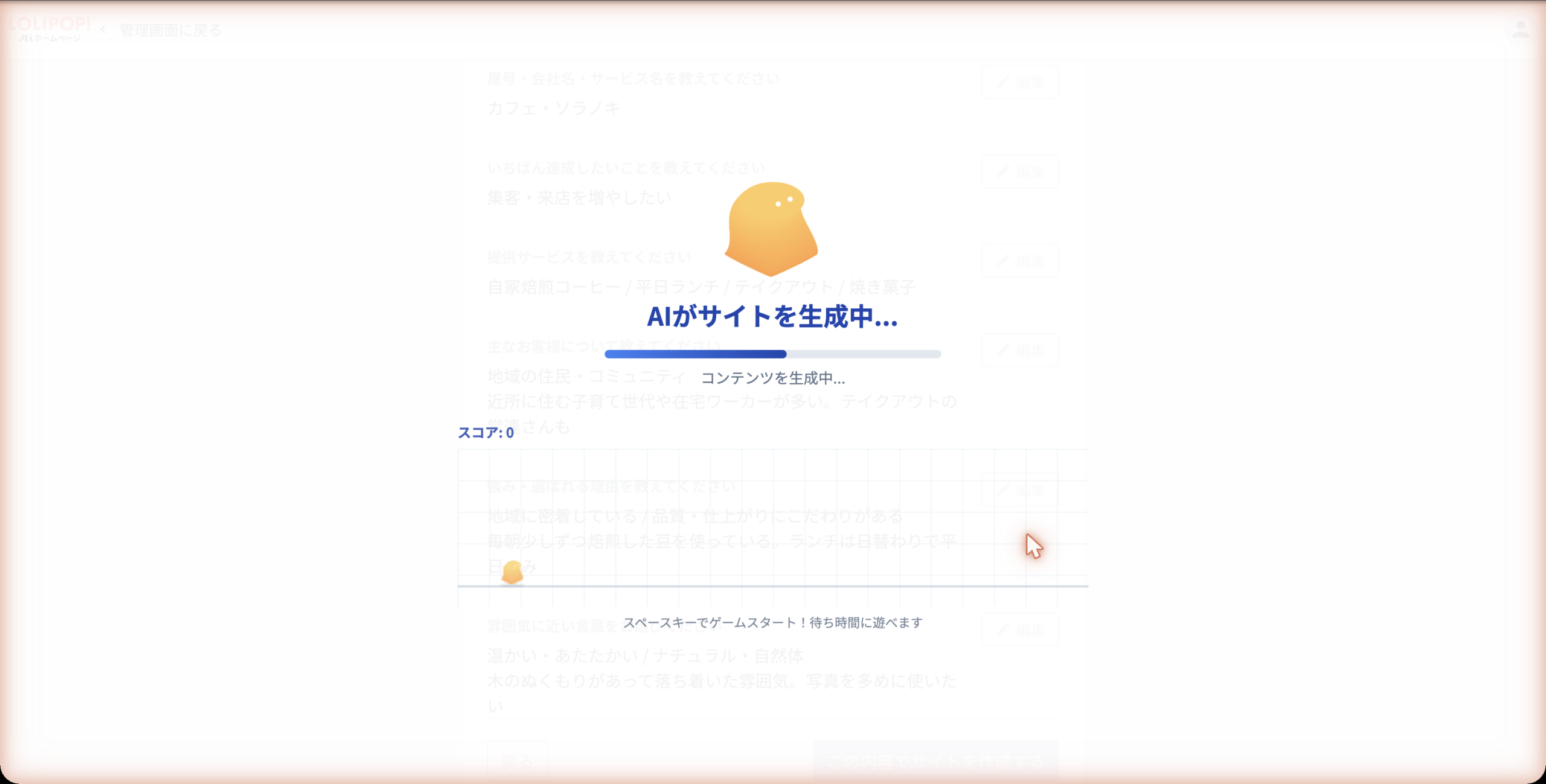
「この内容でサイトを作成する」を押してから、約30秒〜1分20秒で3つのサイト案が表示されました(押してから31秒後はまだ生成中、1分17秒後には3案が表示済み)。
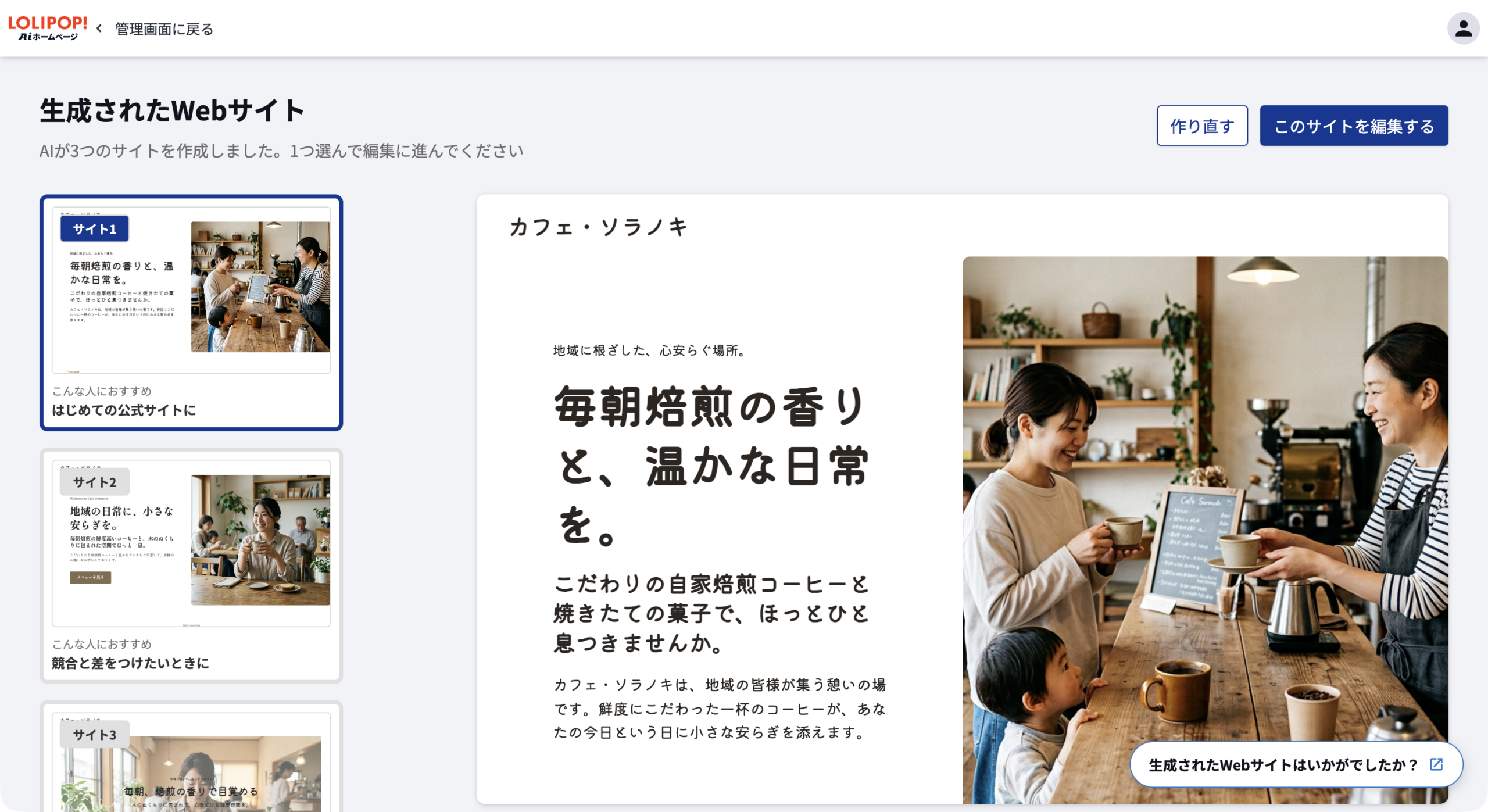
3案にはそれぞれ「はじめての公式サイトに」「競合と差をつけたいときに」「SNSから来た人を惹きつけたいなら」という説明が付いています。どれも入力した店名や「毎朝焙煎」「木のぬくもり」を反映した見出しと、カフェらしい写真入りでした。今回は1案目を選んで編集に進みました。
手順4:AIチャットで文章を直す
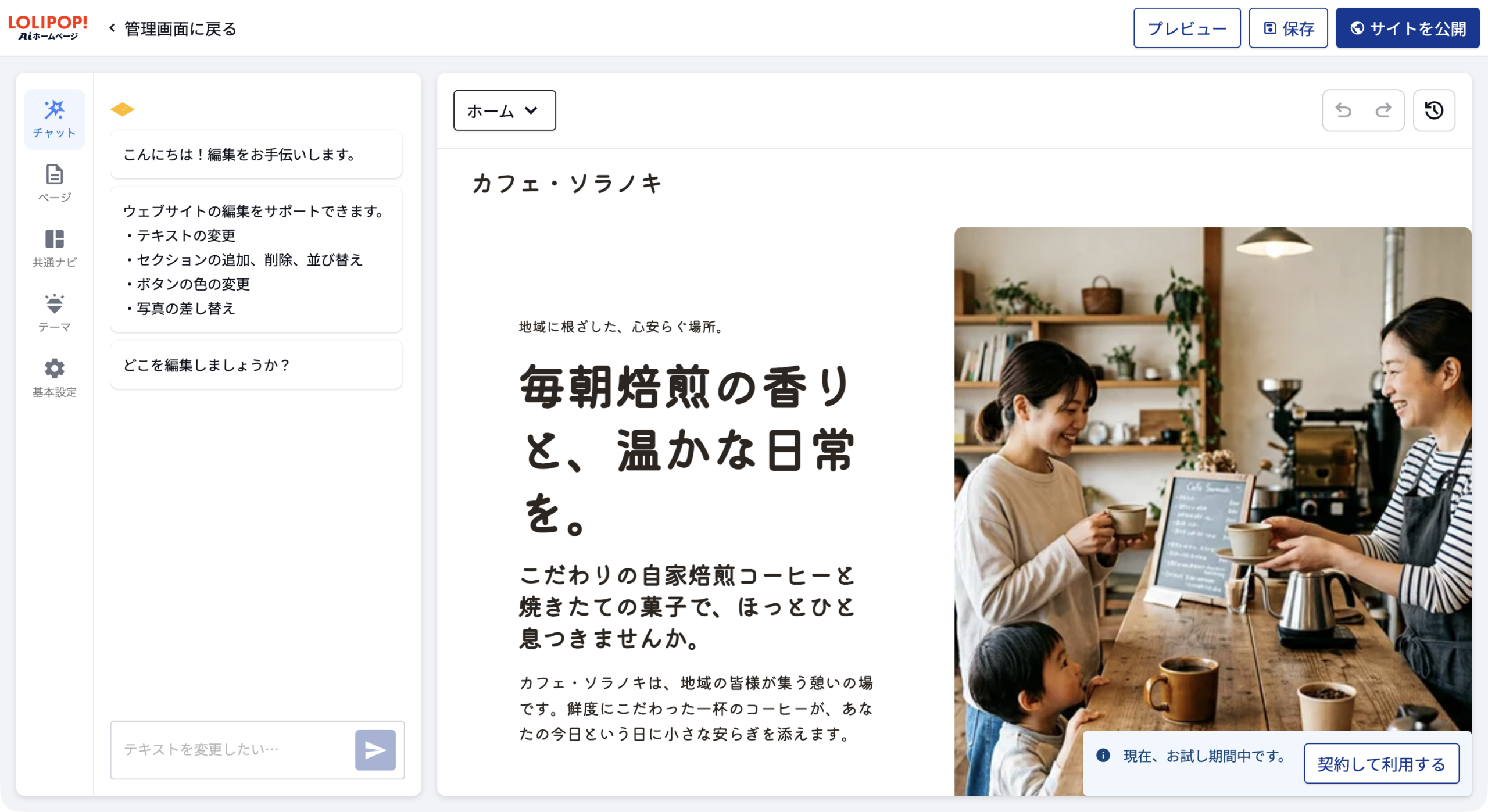
編集画面は、左のAIチャットと右のサイトのプレビューに分かれています。最初に表示される使い方ガイドでは「チャットで要望を送る」「サイトを直接クリックして編集する」の2通りが案内されます。
メニューの追加は断られた
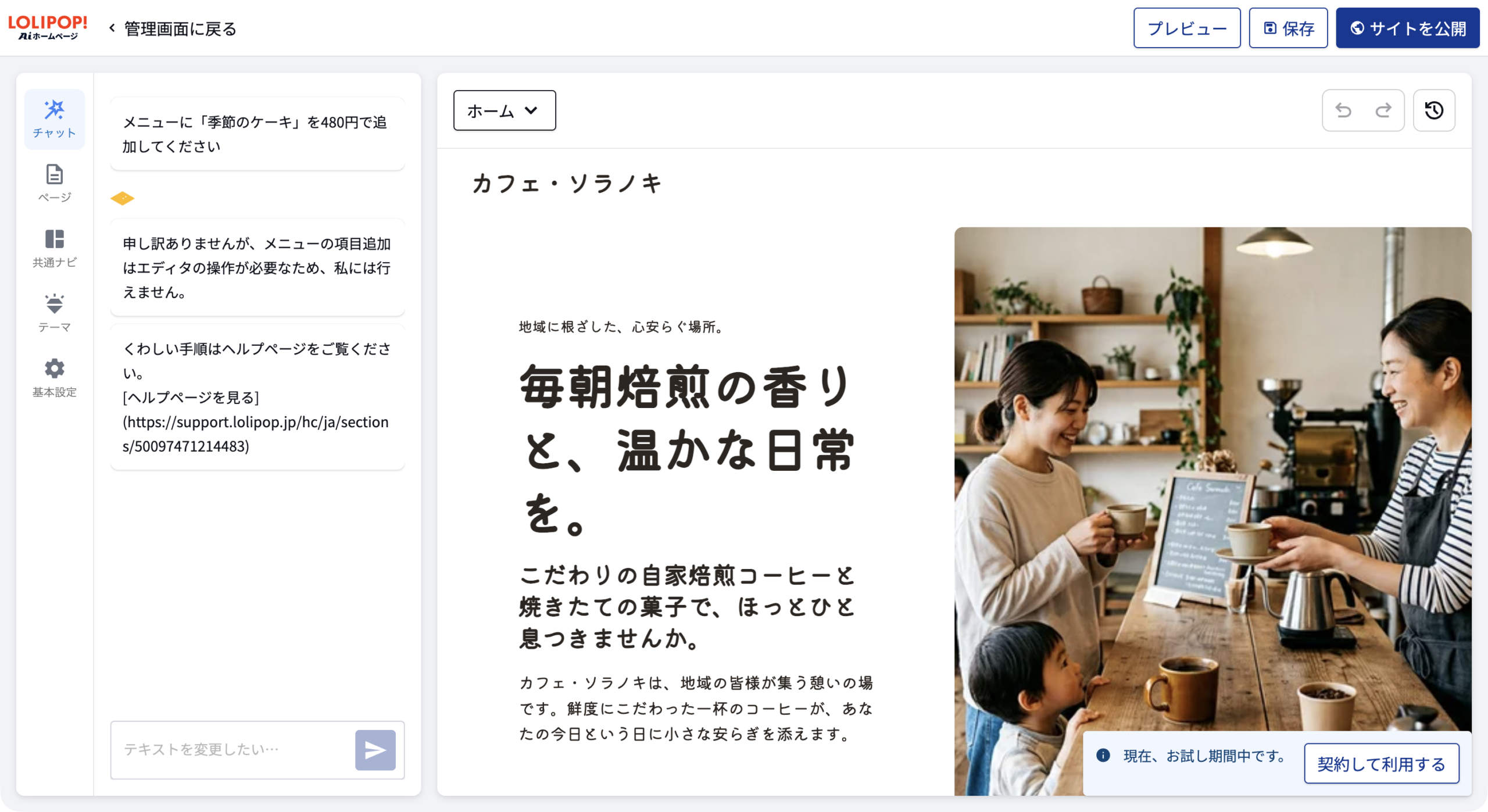
まず「メニューに『季節のケーキ』を480円で追加してください」と頼んだところ、「エディタの操作が必要なため、私には行えません」と断られ、ヘルプページに案内されました。案内のリンクはクリックできず、記号付きの文字のまま表示されていました。
見出しの変更は「先に場所を選ぶ」とうまくいく
次に「メインの見出しを『毎朝焙煎の香りと、ほっとひと息を。』に変更してください」と頼みました。AIはすぐには書き換えず、変更案を出して「この内容を適用」を押させる方式です。
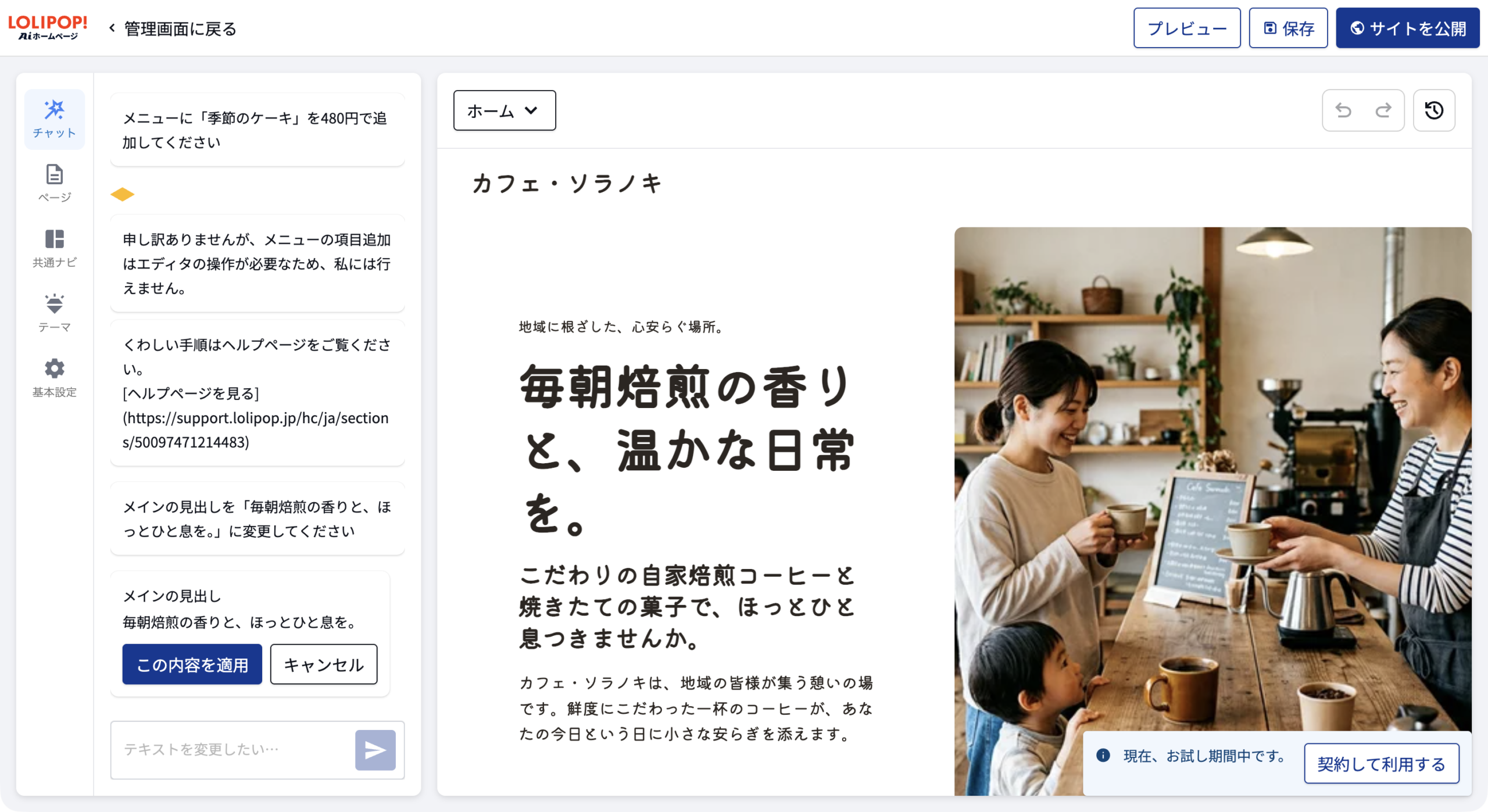
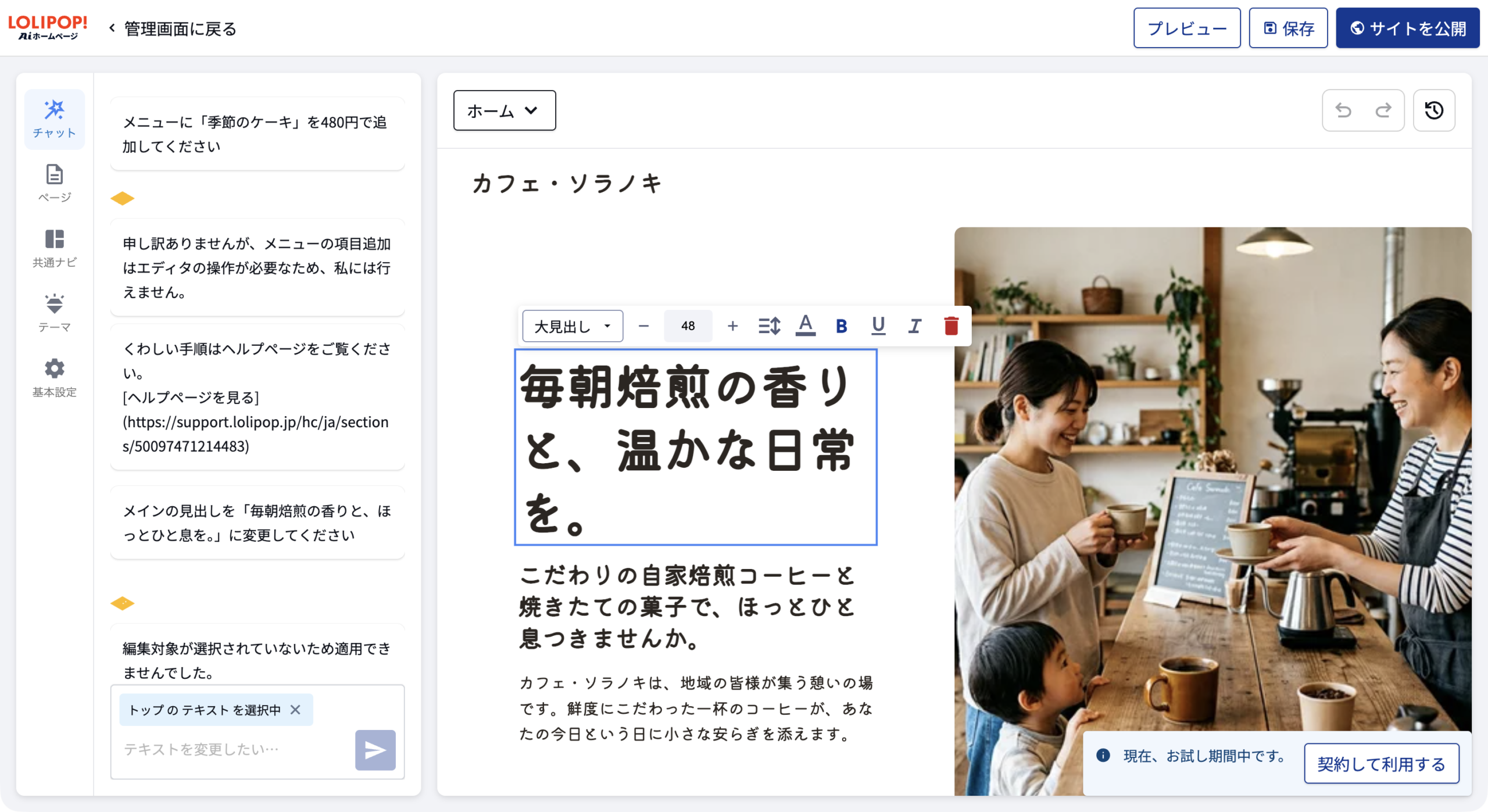
ところが、適用を押すと「編集対象が選択されていないため適用できませんでした」と表示され、見出しは変わりませんでした。変更案は出るのに、適用の段階で失敗します。
右側のサイトで見出しをクリックして選んでから同じ依頼をすると、約2秒で変更案が出て、適用もすぐに反映されました。
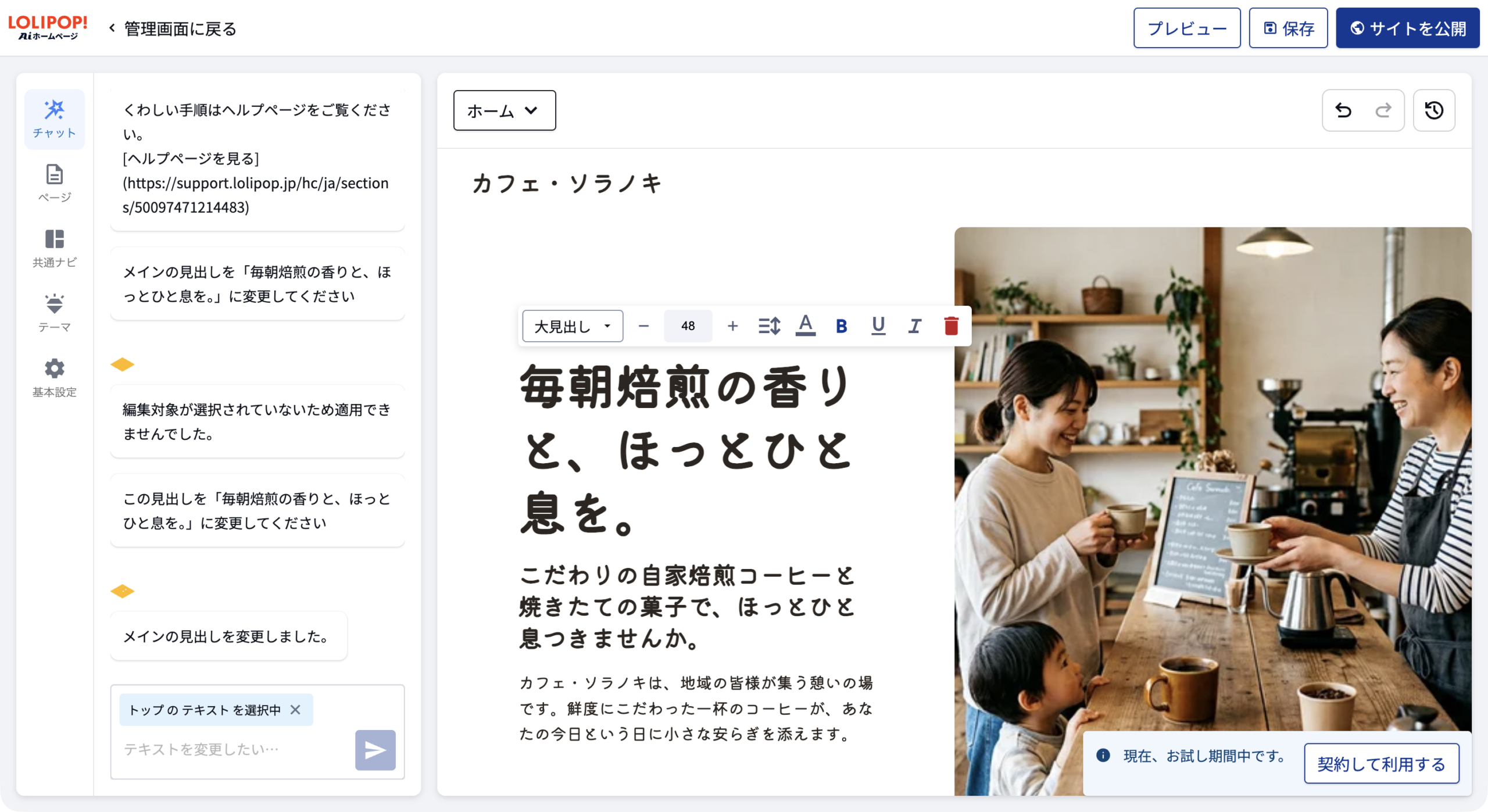
AIチャットで文章を直す手順
1. 右側のサイトで直したい場所をクリックして選ぶ
2. チャットで依頼する
3. 変更案を確認して「この内容を適用」を押す
手順5:保存する
「保存」を押しても「保存しました」などの表示は出ず、押した直後はページが少しのあいだ反応しなくなりました。編集画面を読み込み直すと変更は残っていたので、保存自体はできています。
ただし、読み込み直すとAIチャットのやり取りは消えます。編集履歴のボタンは「後日リリース予定」の表示で、まだ使えませんでした。
手順6:写真を差し替える
写真をクリックすると「画像を差し替え」「トリミング」「回転」「削除」のボタンが出ます。差し替え画面では、自分でアップロードする「メディアライブラリ」と、「ストックフォト」を選べます。
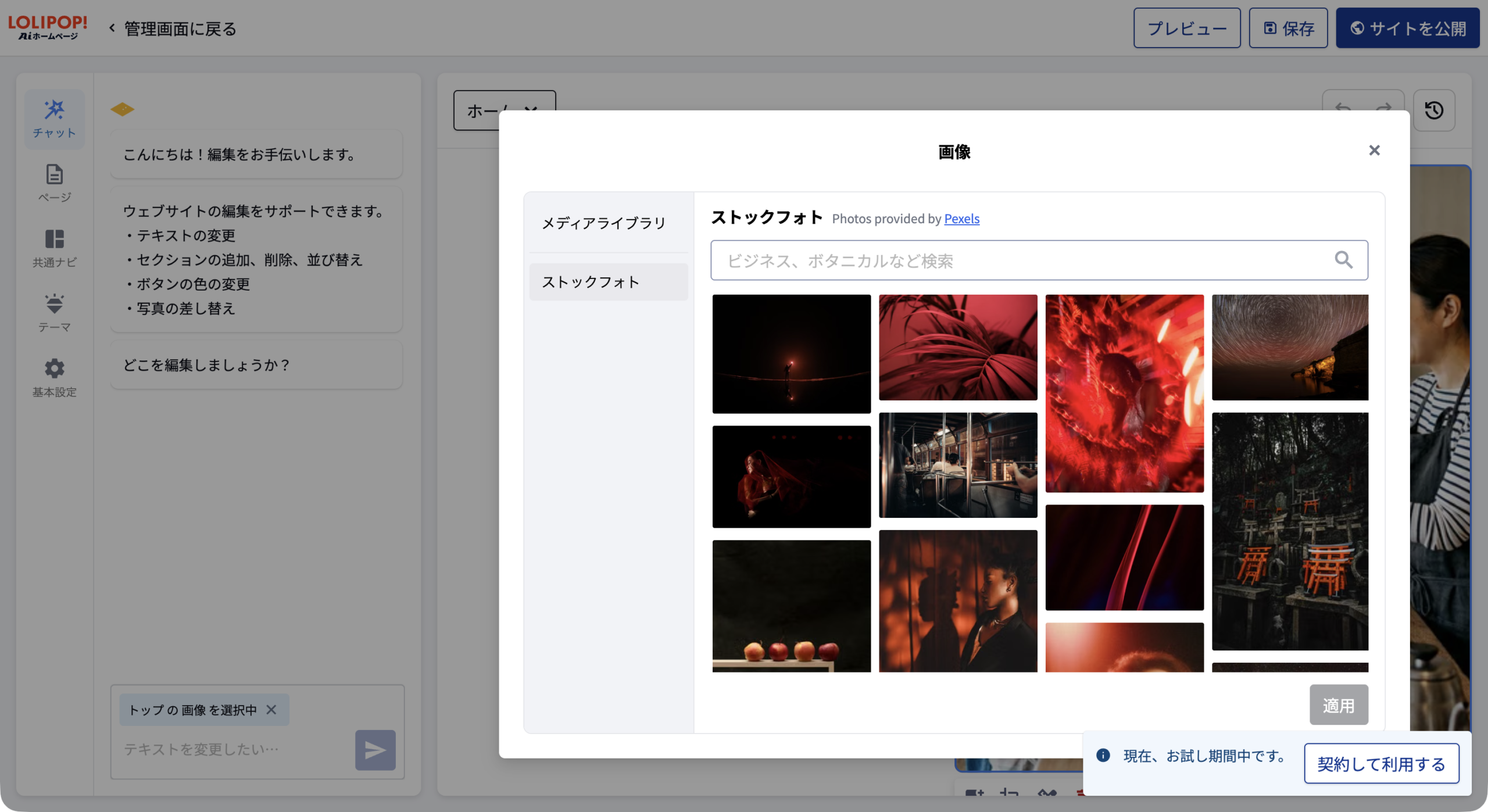
ストックフォトは無料写真サービスのPexelsと連携していて、「カフェ」と日本語で検索すると、20枚中15枚ほどがカフェに関係する写真でした。選んで「適用」を押すと、5秒以内に差し替わりました。差し替え画面に、AIで画像を作る選択肢はありませんでした。
注意点として、写真の代替テキスト(画像の説明文)は、生成時の見出しの文言のまま残りました。見出しや写真を替えても自動では変わりません。
手順7:ページ・デザイン・基本設定を見る
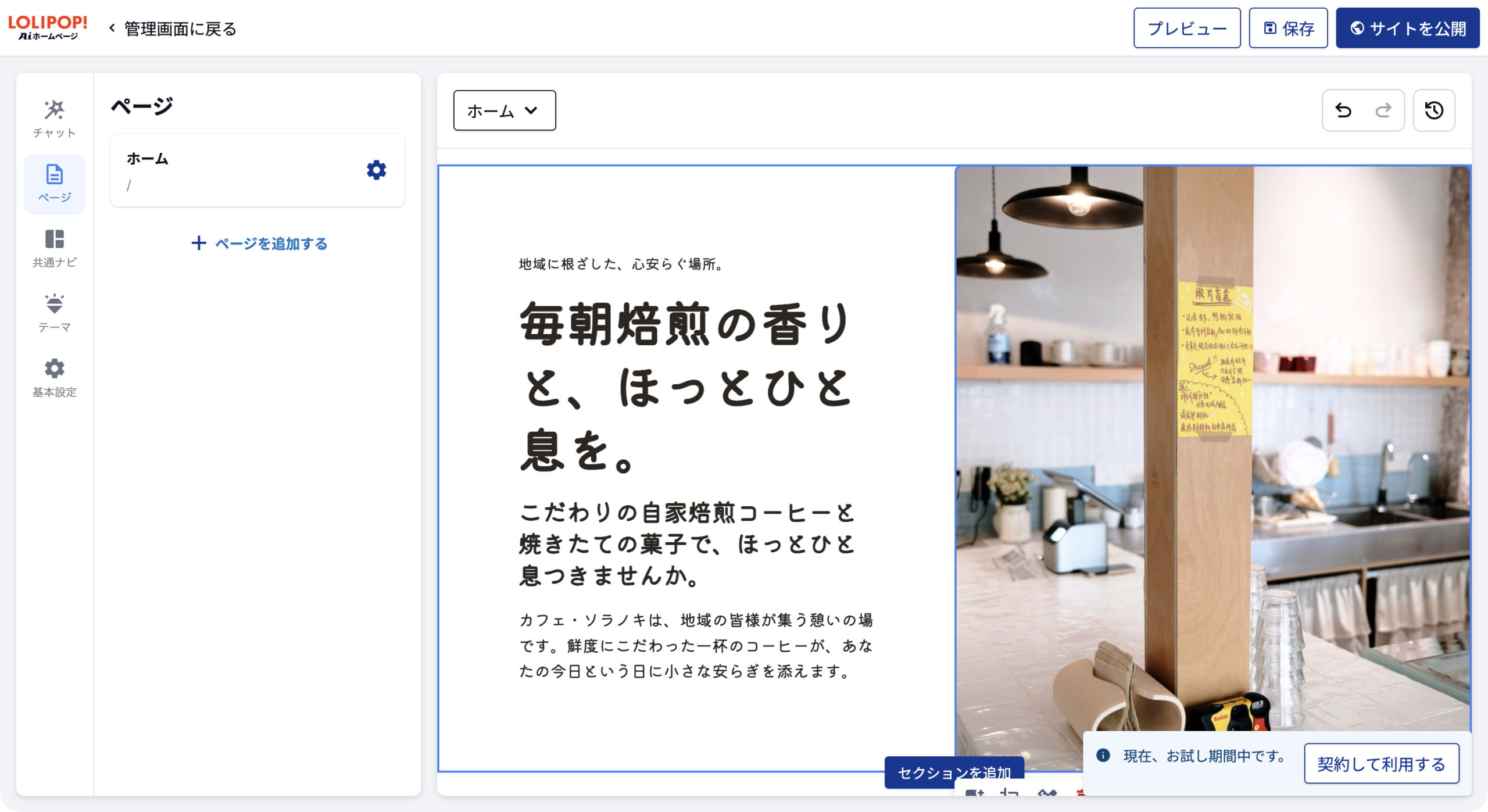
AIが作ったサイトはホームの1ページだけで、メニューや店舗情報は1ページに縦に並ぶ構成でした。ページごとに設定できるのは、URL(トップページは変更不可)とページタイトルだけです。
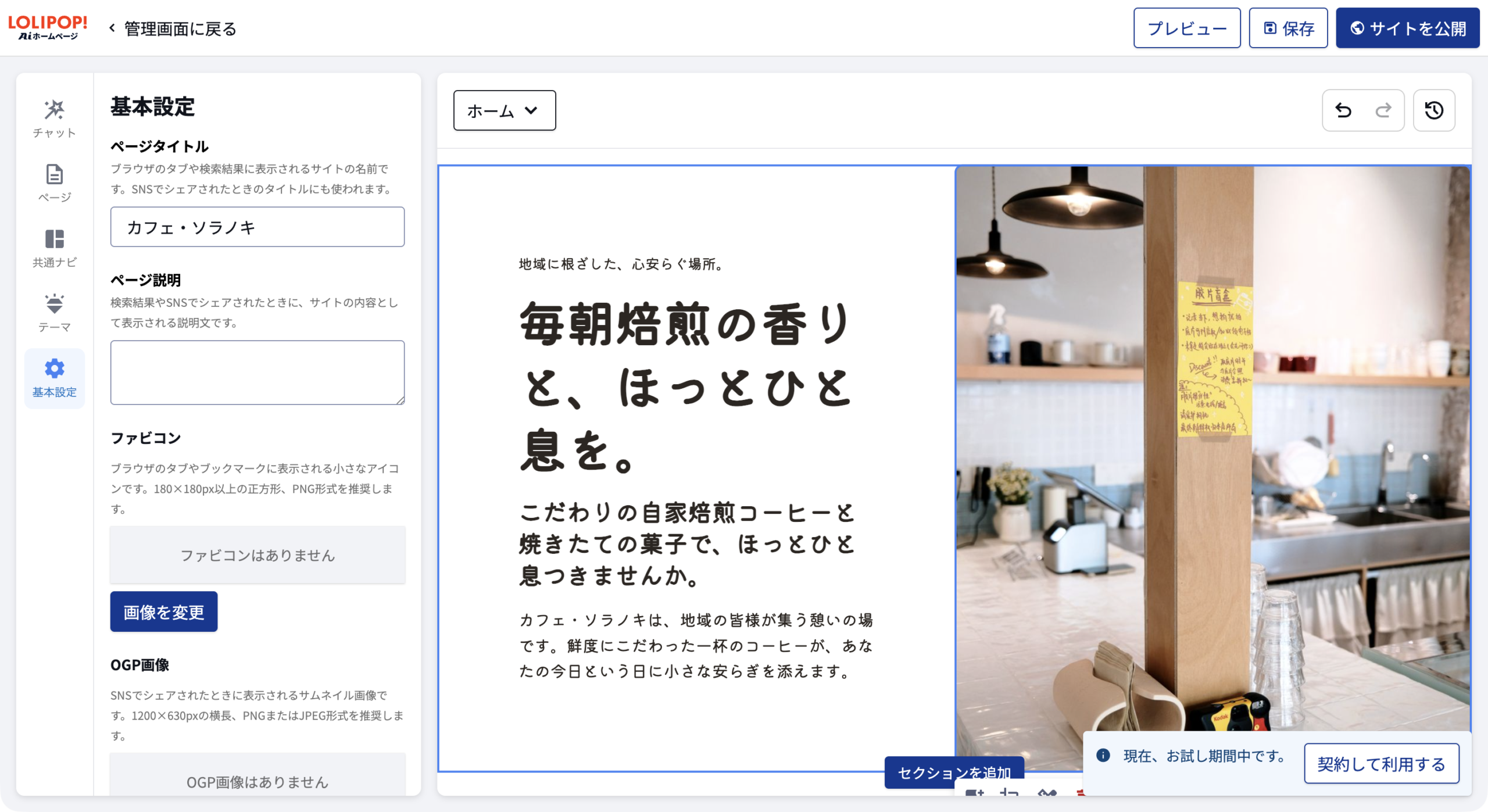
「基本設定」では、サイト全体のページタイトル・ページ説明・ファビコン・OGP画像(SNSで共有されたときの画像)を設定できます。ページ説明とOGP画像は空のまま生成されていたので、自分で入れる必要があります。
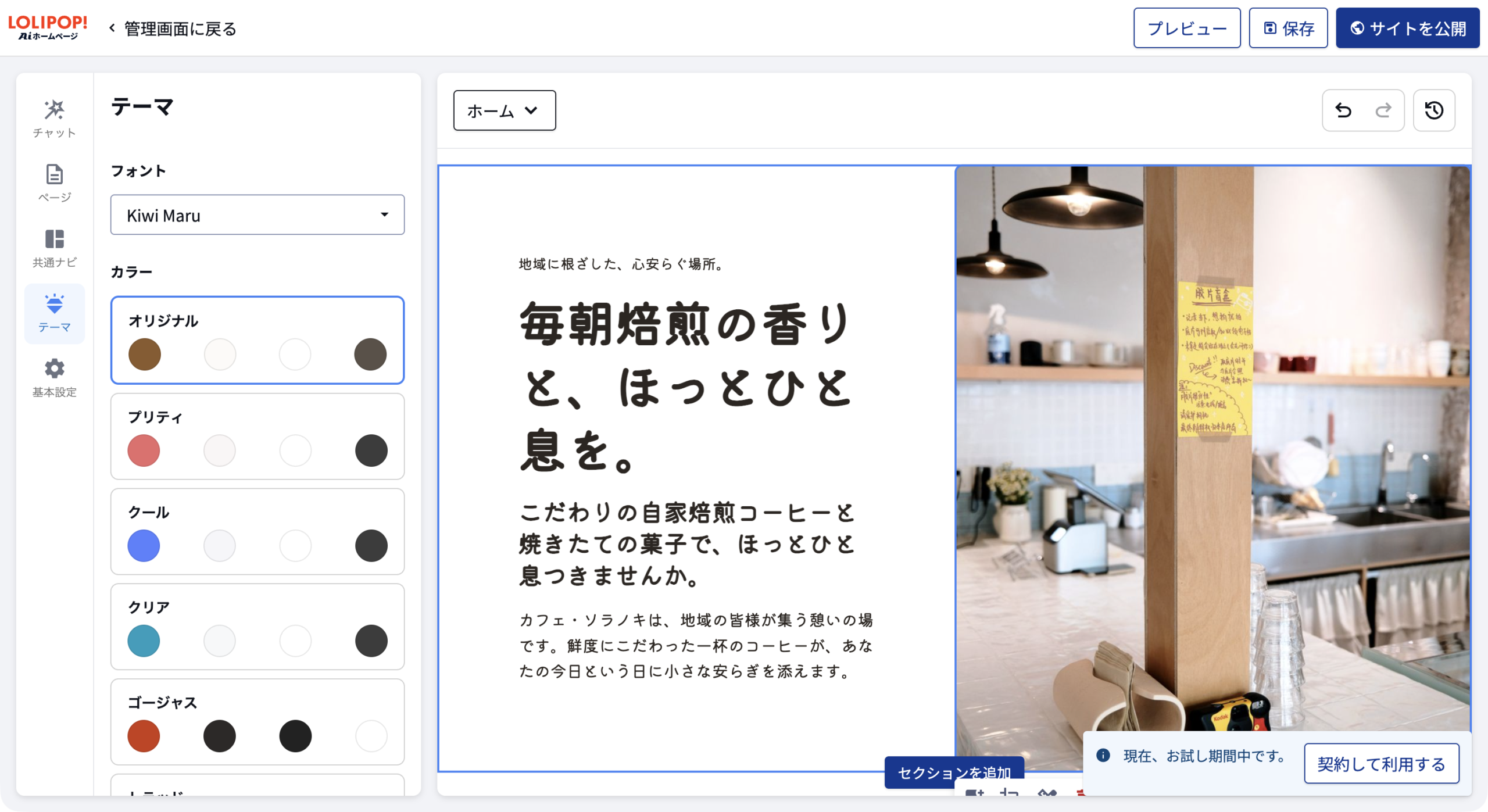
「テーマ」で変えられるのはフォントと配色の2つです。配色は7種類のセットから選ぶ方式で、色コードで自社の色を指定する欄はありません。切り替えて比べると、変わるのは小見出しなど一部の色で、サイト全体の雰囲気は大きくは変わりませんでした。
手順8:ページを追加・削除する
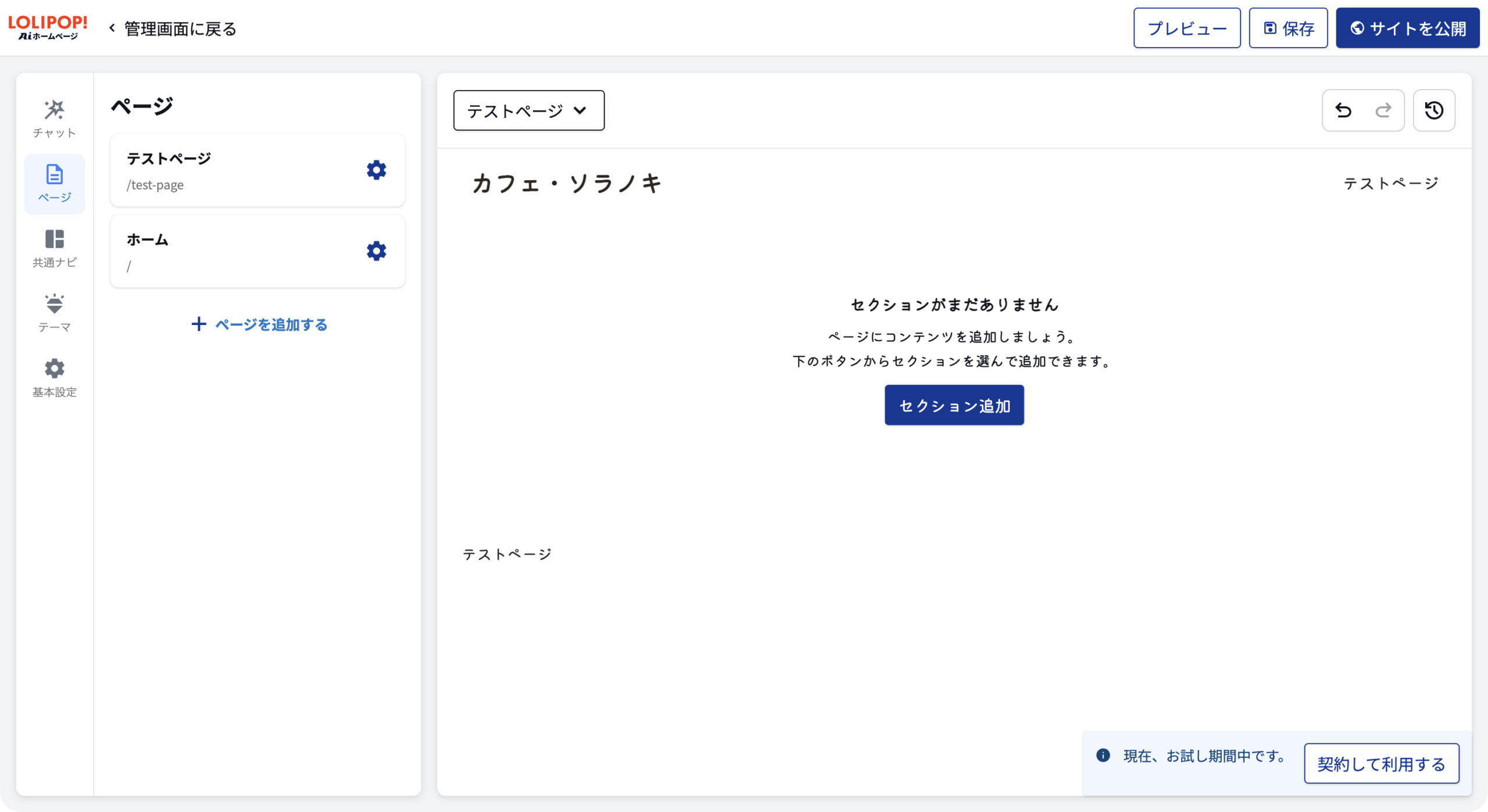
ページを追加すると、中身は空です。AIが作ってくれるのは最初のサイトだけで、追加ページは「セクション追加」から部品を選んで組み立てます。
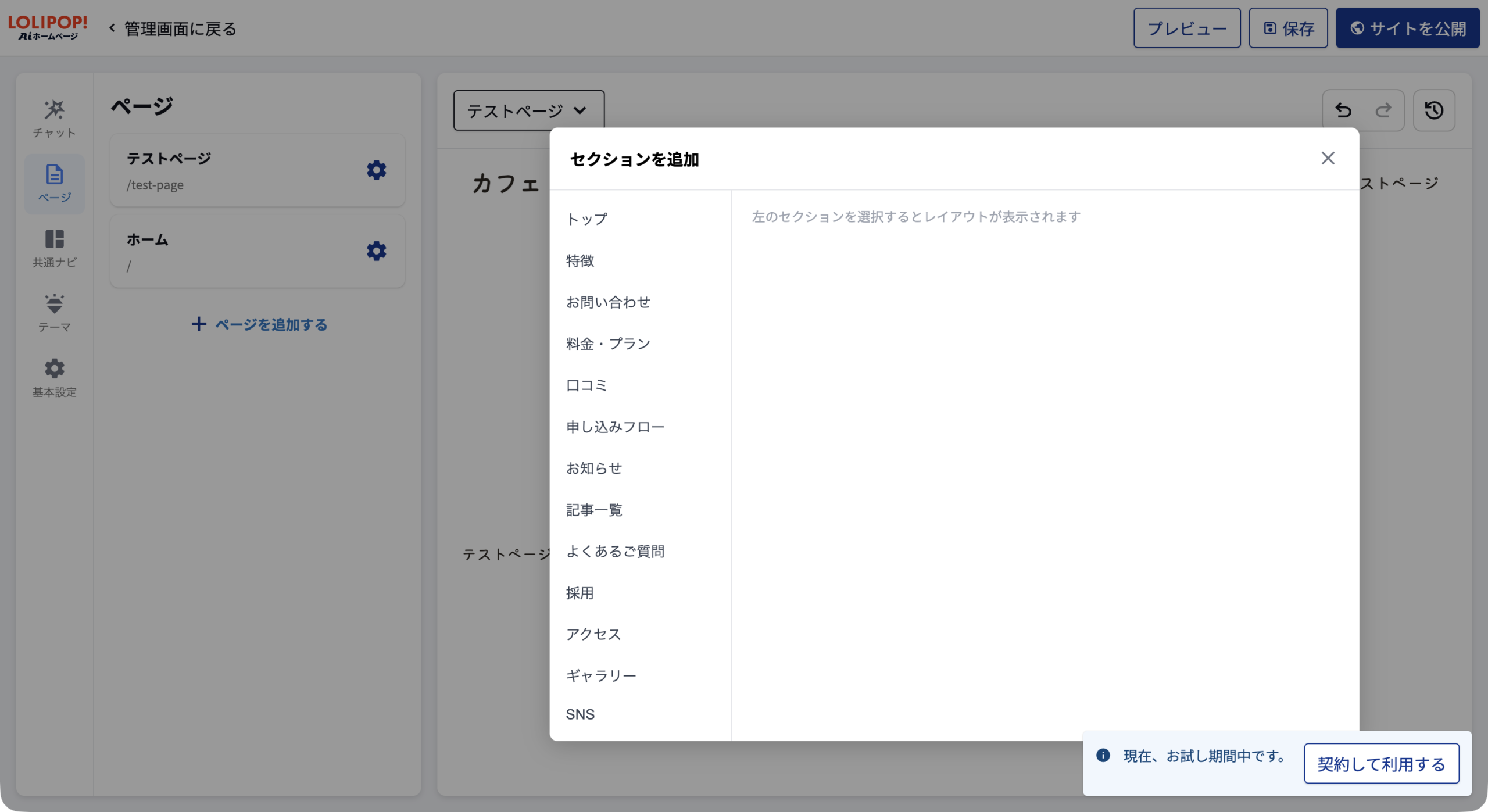
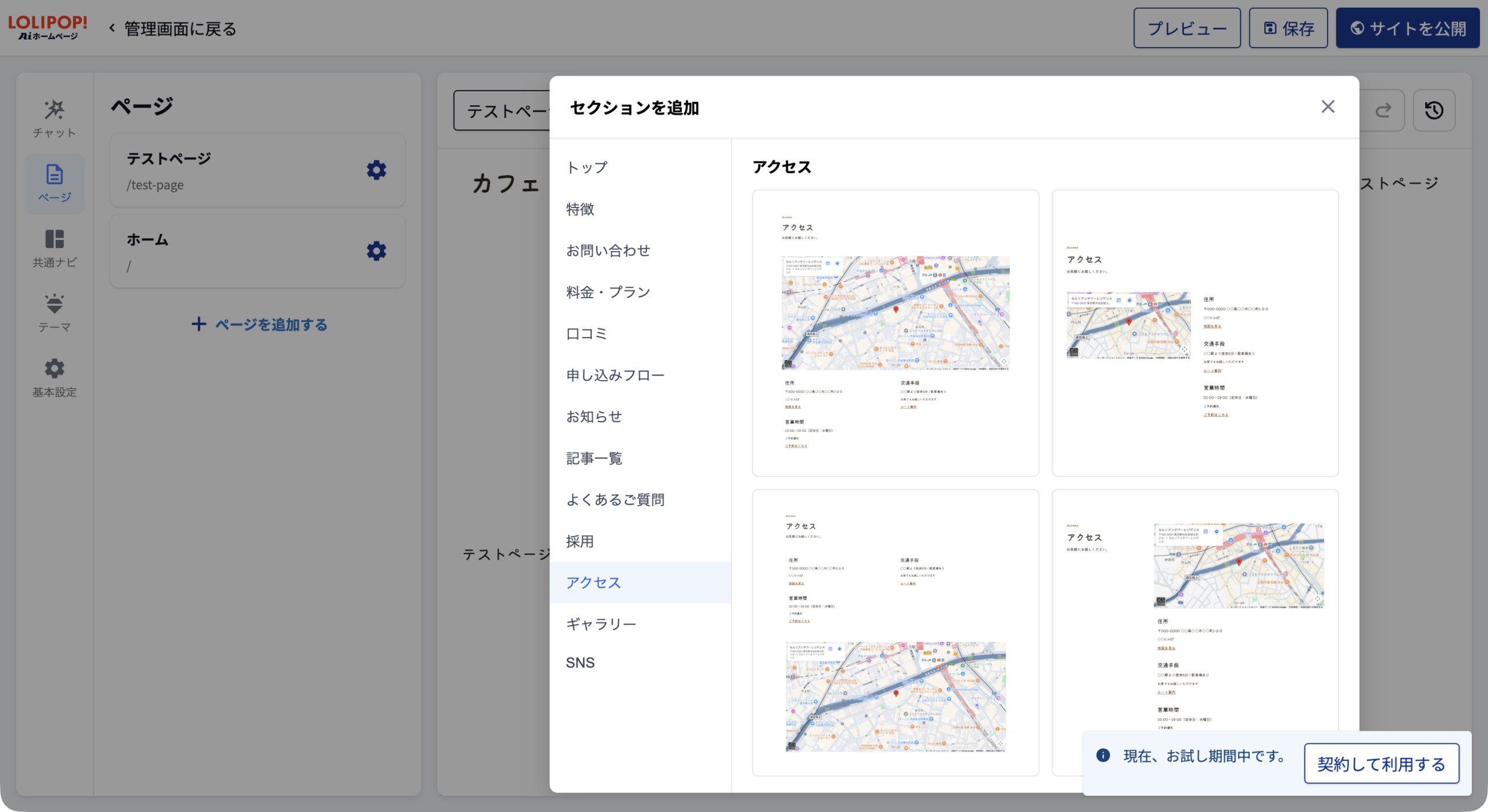
部品の中身は「〒000-0000 ○○県○○市…」のような仮の文字で、質問で答えた店の情報は入りません。追加したページは、サイト上部のメニューにも自動で載りました。
ページの削除は、歯車のメニューから「ページを削除」を押した瞬間に、確認なしで消えます。保存する前なら「元に戻す」で取り消せました。トップページは削除できない作りです。
手順9:公開する
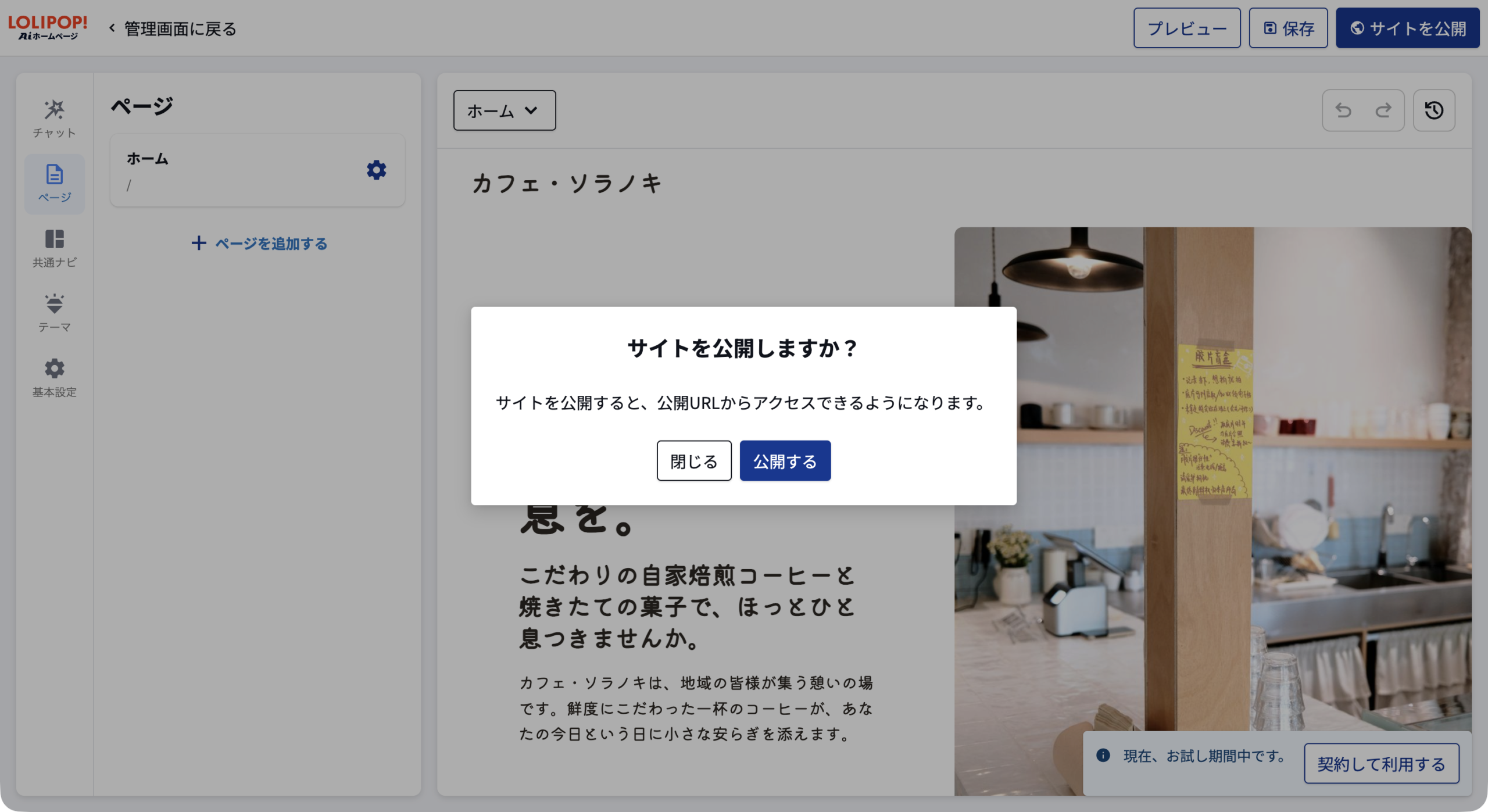
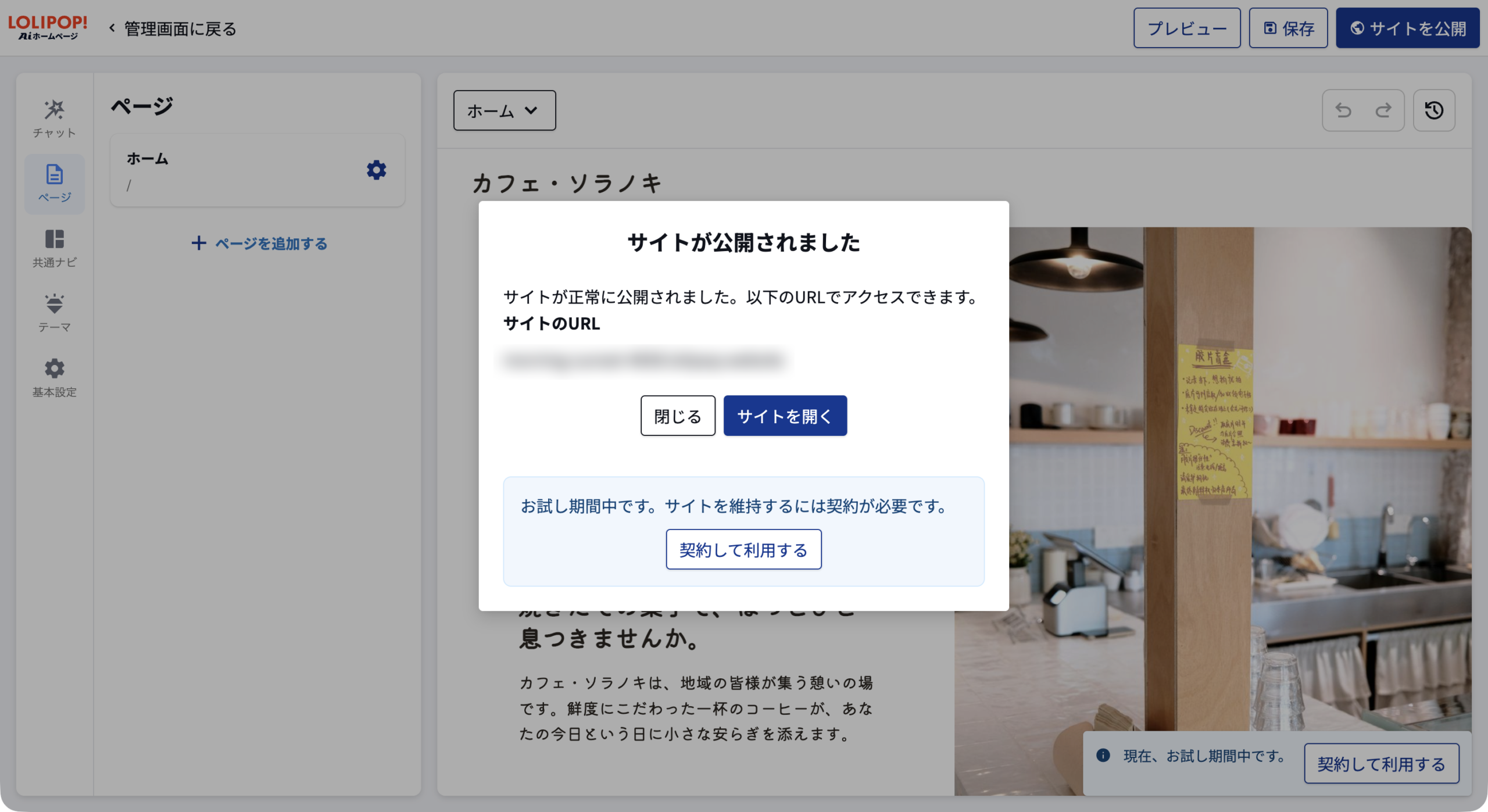
「サイトを公開」を押すと確認画面が出て、「公開する」を押して4秒以内に公開されました。URLは「英単語+数字.lolipop.website」の形で自動で決まり、公開前に選ぶ欄はありません。お試し中は独自ドメインを設定できません。
完成したサイト
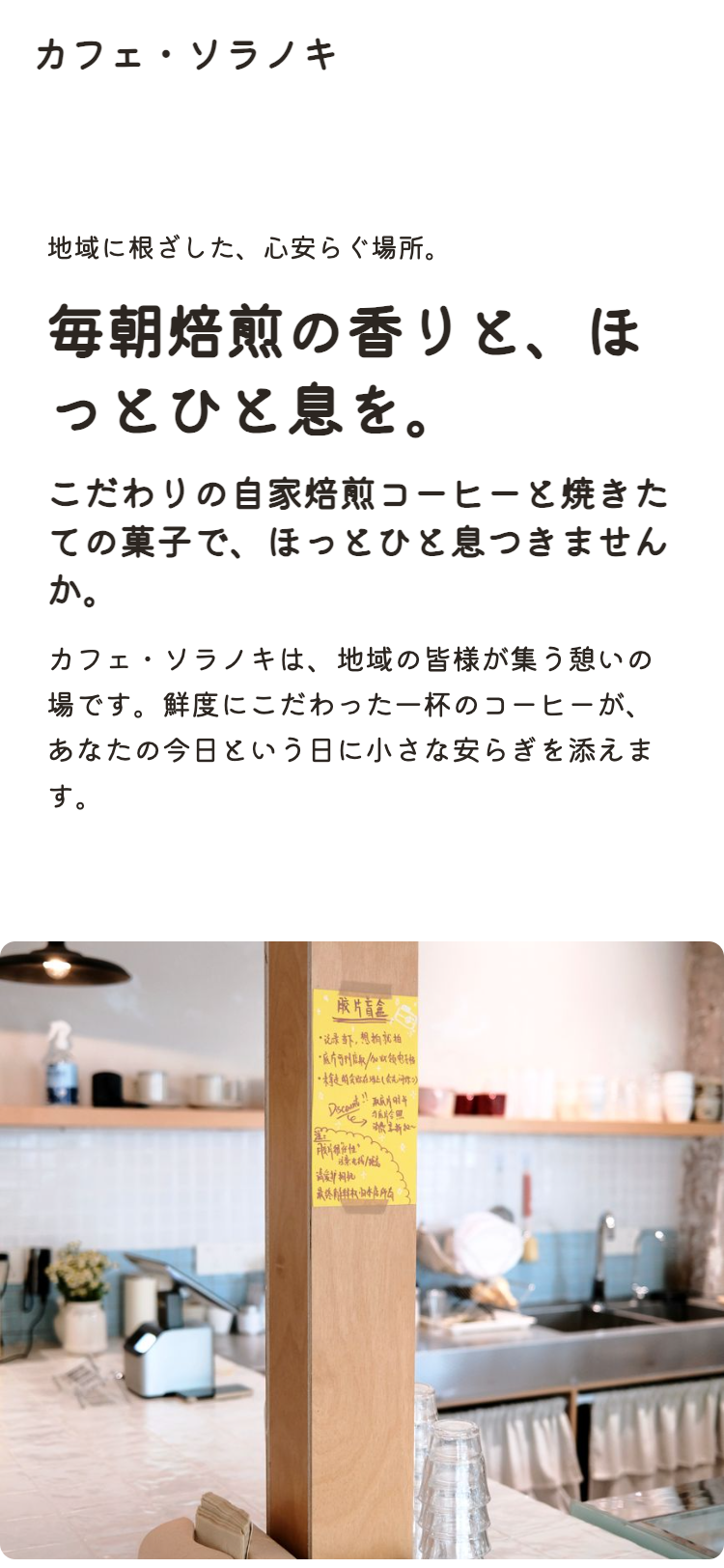
公開したサイトをパソコンとスマホの画面幅で確認しました。
| 確認したこと | 結果 |
|---|---|
| スマホでの表示 | 崩れ・横スクロールなし。上部は店名だけで、メニューボタンはない |
| お試し中のロゴ・広告 | 公開ページには表示されない |
| 見出しの構造 | h1が1つ、h2が5つ、h3が16個で整っている |
| 検索結果の説明文(meta description) | 出力されていない(基本設定の説明が空のため) |
| SNS共有用の情報(OGP)・ファビコン | なし |
| お問い合わせフォーム | なし |
| 店舗情報 | 住所やアクセスの文面が「○○県○○市…」の仮の文字のまま生成され、地図も埋め込まれていた |
| robots.txt・サイトマップ | どちらもない(404) |
使ってわかったこと
想像より良かった点
- 7問に答えるだけで、1分前後で3つの案が出てくる。店名や特徴が見出し・本文・写真に反映されていて、白紙から考えなくていい
- 写真はPexelsのストックフォトから日本語で探して差し替えられるので、自分で素材を用意しなくても形になる
- スマホ表示は崩れず、お試し中でも公開ページにサービスのロゴや広告は入らない
- 3案はそれぞれ「はじめての公式サイトに」「SNSから来た人を惹きつけたいなら」など目的が違うので、並べて比べながら方向性を決めやすい
困った点・できなかったこと
- AIチャットは、直したい場所を先に選ばないと適用に失敗する。 変更案は出るので、失敗の理由に気づきにくい。回避策:右側のサイトで場所をクリックしてから依頼する
- メニュー項目の追加のような構造の変更は、チャットでは断られる。 回避策:直接編集で行う
- AIが作るのは最初のサイトだけ。 追加したページは空で、部品の中身も仮の文字。お知らせ・ブログはCMS機能で追加する(今回は未検証)
- 保存しても表示が出ない。 保存できたかは、読み込み直して確かめるしかなかった
- ページ削除に確認がない。 保存前なら「元に戻す」で取り消せるが、編集履歴はまだ提供されていない
- 説明文・OGP画像・ファビコンは空のまま。 検索結果やSNSでの見え方は自分で設定する
- 住所・アクセスが仮の文字のまま生成される。 公開前に必ず自分で書き換える
- 写真の代替テキストが古い見出しのまま残る。 画面上は分からないので気づきにくい
Web制作者から見た評価
Web制作の立場でいちばん気になったのは、作ったサイトを後から別の場所に移しにくいことです。
管理画面の「サイト詳細」「CMS」「メディア」を確認しましたが、ページの中身や画像をまとめて書き出す機能は見当たりませんでした。事業が大きくなってWordPressなどで本格的なサイトに移りたくなったときは、文章や写真を手作業で移し、デザインも作り直すことになりそうです。
最初はロリポップ!AIホームページで始めて、後から制作を依頼するつもりなら、載せた文章と写真は手元にも保存しておくのがおすすめです。
向いている人・向いていない人
向いている人
- メニューや店舗情報が1ページにまとまれば十分な、小さな店や個人事業
向いていない人
- 複数のページやお問い合わせフォームが必要な人(追加ページは空から組み立て、フォームは生成されない)
- デザインにこだわりたい人(ブランドカラーは指定できず、配色は7種類のセットから選ぶだけ)
料金
公式料金ページ確認日:
| 契約期間 | 月額(税込) | 支払い方 | 特典 |
|---|---|---|---|
| 1ヵ月 | 1,540円 | 毎月払い | なし |
| 12ヵ月 | 1,210円 | 12ヵ月分一括払い | 独自ドメイン1年無料クーポン |
| 24ヵ月 | 1,100円 | 24ヵ月分一括払い | 独自ドメイン1年無料クーポン |
| 36ヵ月 | 660円 | 36ヵ月分一括払い | 独自ドメイン1年無料クーポン |
出典:ロリポップ!AIホームページ 公式サイト。すべて税込・1サイトあたりの費用です。
- 「月額660円〜」は36ヵ月分の一括払いの場合です。毎月払いは1,540円です
- 10日間の無料お試しがあり、クレジットカードなしで始められます。契約期間はお試し後の支払いのときに選びます
- 独自ドメインの無料は初年度のみで、2年目以降は通常の更新料金がかかります(1アカウント1回)
- 契約期間の途中で解約しても返金はありません
- レンタルサーバー「ロリポップ!」をすでに使っている場合も、別に契約が必要です
まとめ
1ページで足りる小さな店が、今日中にサイトを形にするには十分なサービスです。
- 7問に答えて約1分で3案。最初の1ページを作るまでは速い
- 直すときは「場所を選んでからチャット」。ページ追加や構造の変更は自分で組み立てる
- 公開前に、説明文・OGP画像・住所などの仮の文字を自分で埋める
まずは10日間の無料お試しで、自分の店や事業の情報を入れて作ってみるのが確実です。

コメント