冒頭
この記事の手順で、Claude CodeからWordPressサイトに投稿の下書きを作れるようになります。
所要時間:約15分 / 検証環境:macOS・Claude Code(本サイトの実務環境、2026年9月時点)
Claude CodeとWordPressの連携には、大きく分けて「MCP(Model Context Protocol)経由」と「REST API直結」の2つの道があります。結論から言うと、2026年9月時点では、自己ホストのWordPressサイトはREST API直結のほうが安定して動きます。MCP経由の公式な仕組みはまだ発展途上だからです。両方の手順と、実際に選んだ理由を書きます。
事前に必要なもの
- WordPress管理者権限のあるサイト(自己ホスト。WordPress.comの場合は手順が異なります)
- Claude Code本体
- サイトがSSL化されていること(REST API・MCPどちらの方法でも前提)
全体の流れ
1. WordPressでアプリケーションパスワードを発行する
2. ユーザー名とパスワードを安全な場所に控える
3. REST API経由でつながるか確認する
4. (MCPで接続したい場合)3つの選択肢から選ぶ
5. Claude Codeから実際に投稿の下書きを作ってみる
方法1:REST API+アプリケーションパスワードで直結する
MCPのような追加のプラグインやサーバーを挟まず、WordPressに標準で入っているREST APIを直接使う方法です。プラグインの導入が要らず、仕組みがシンプルなぶん、レンタルサーバー側の制約にも対処しやすいのが利点です。
ステップ1:アプリケーションパスワードを発行する
WordPress管理画面の「ユーザー」→自分のプロフィール→「アプリケーションパスワード」から、名前(例:claude-code)を付けて発行します。表示されるスペース区切りの文字列が、ログインパスワードとは別の専用パスワードです。
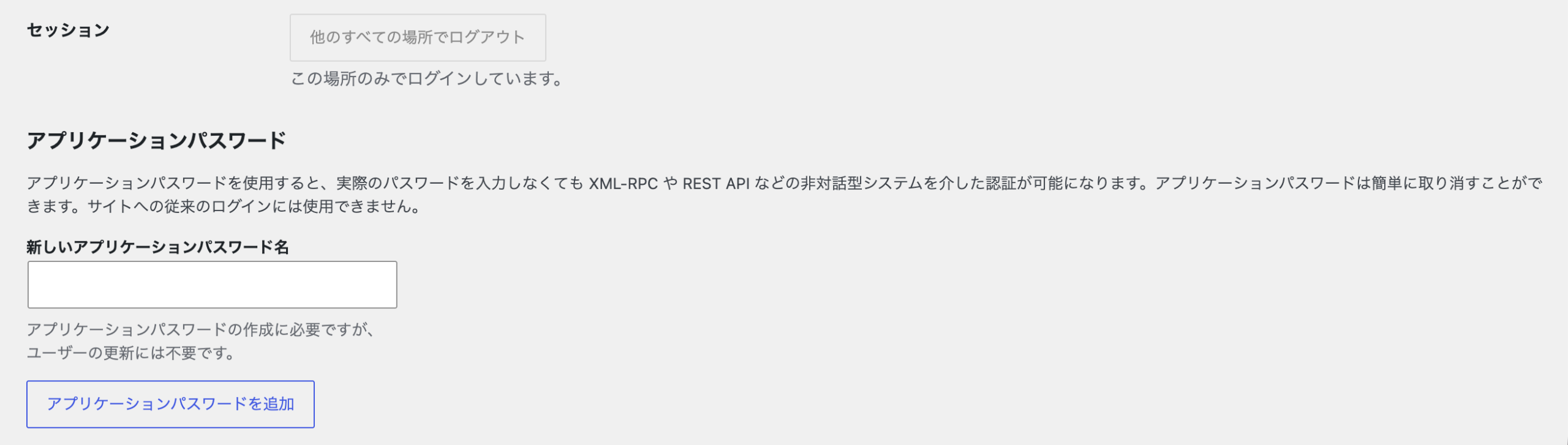
成功の目安: 発行後に表示される文字列をメモできていればOKです(この画面を閉じると二度と表示されません)。
ステップ2:ユーザー名とパスワードを安全な場所に控える
このユーザー名(ログインID。メールアドレスではありません)とアプリケーションパスワードを、チャットにそのまま貼り付けてClaude Codeに渡すのはおすすめしません。会話のログにパスワードが残ってしまうからです。
実務では、.gitignoreで除外した設定ファイル(例:config/wp.env)を1つ作り、そこに次の3行を保存します。
WP_URL=(サイトのURL)、WP_USER=(ログインID)、WP_APP_PASSWORD=(発行されたスペース区切りの文字列)
ファイルを作ったらchmod 600で自分だけが読める権限にし、Claude Codeには「このファイルを読み込んで、中身は画面に表示せずに使って」と伝えます。こうしておくと、この後の接続確認やスクリプトの実行でパスワードが画面やログに出ることを防げます。
成功の目安: 設定ファイルがGit管理の対象外になっていること(git statusで表示されない)。
ステップ3:接続を確認する
保存した設定ファイルを読み込み、サイトの/wp-jsonにBasic認証でアクセスします。サイト名が返ってくれば接続できています。認証情報を画面に出さずに済むよう、Claude Codeに「結果だけを表示して」と一言添えておくと安全です。
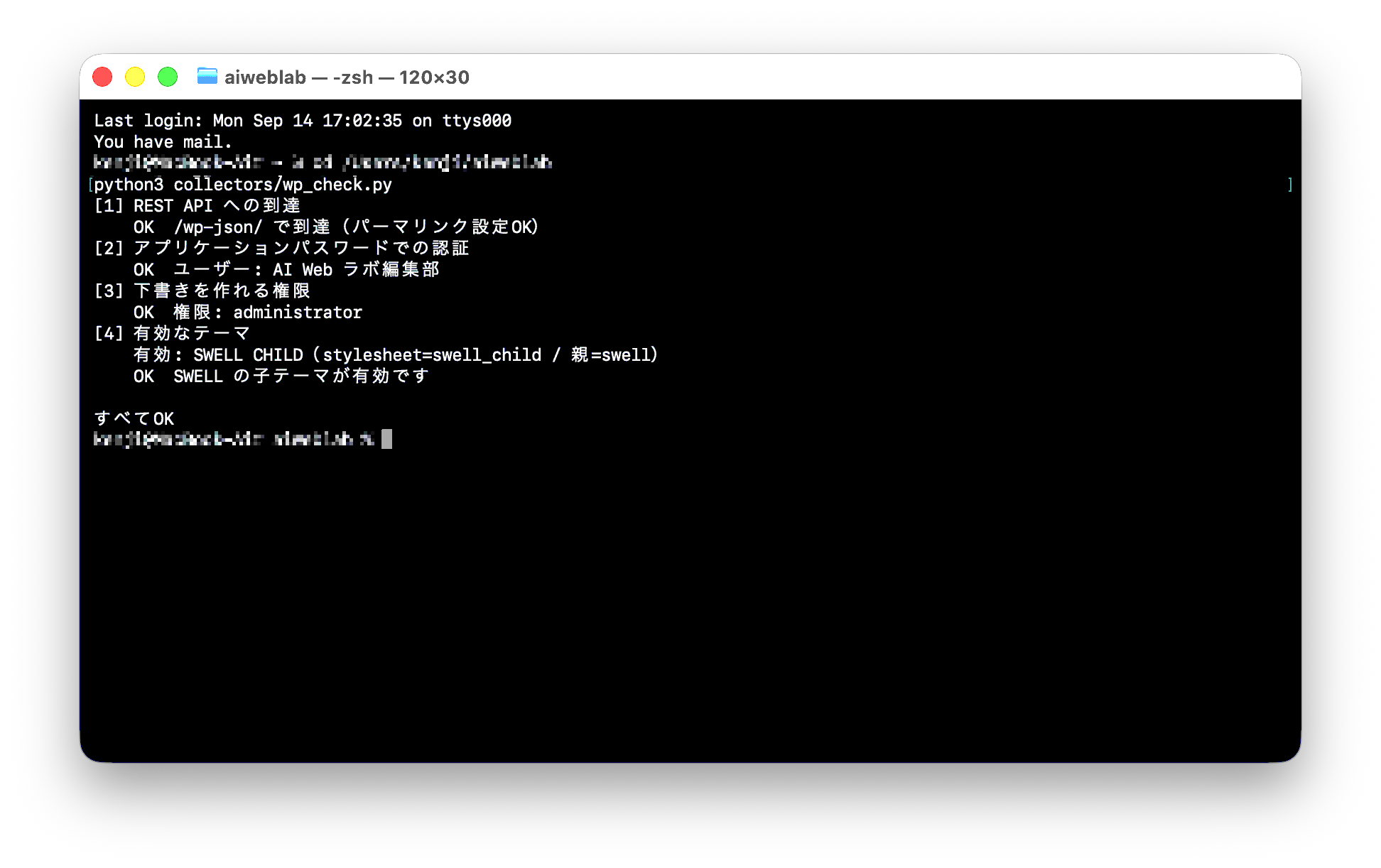
成功の目安: サイト名や説明文を含むJSONが返ってくること。401や403が返る場合は「うまくいかないとき」を確認してください。
ステップ4:Claude Codeから投稿を作る
Claude Codeに、発行したユーザー名・アプリケーションパスワード・サイトURLを伝えて、/wp-json/wp/v2/postsへ下書き(status: draft)を作るスクリプトを書いてもらいます。本サイトでも、この方法で記事の下書き投稿とアイキャッチ画像のアップロードを自動化しています。
成功の目安: WordPress管理画面の「投稿」に、下書きとして新しい記事が追加されていること。
方法2:MCPで接続する(2026年9月時点は発展途上)
「Claude CodeにWordPress操作用のツールとして持たせたい」場合はMCPを使います。2026年9月時点で選べるのは主に3つです。
- 公式のWordPress MCP Adapter:WordPress本体が進めている「Abilities API」を土台にした公式パッケージです。開発は活発ですが、執筆時点でv0.5系であり、安定版とは明言されていません。Abilities APIへの依存もあるため、自己ホスト環境ではまだ検証しながら使う段階です
- サードパーティの管理型MCPサーバー:InstaWPなどが提供するホスト型のMCPサーバーです。導入は早いですが、自分のサイトの操作を外部サービス経由で行う形になるため、何を許可するかの確認が必要です
- コミュニティ製のMCPプラグイン:WordPress.orgには他にも複数のMCP関連プラグインが公開されています。開発元・更新頻度・権限範囲を個別に確認してから使うべきです
なお、Automatticが公開していた「wordpress-mcp」プラグインは、README上で今後非推奨とし、後継の公式Adapterへ移行するよう案内されています。この分野は変化が速いため、導入前に必ずリポジトリの最新の状態を確認してください。
MCPサーバーを用意できたら、Claude Code側では次のように登録します。
claude mcp add --transport http に続けて、任意の名前と、MCPサーバーのURLを指定します。登録後は/mcpコマンドで認証状況を確認できます。
うまくいかないとき
削除(DELETE)のリクエストが403で拒否される
原因: レンタルサーバーのWAF(不正アクセス対策)が、HTTPのDELETEメソッドそのものを遮断している場合があります。
対処: DELETEの代わりにPOSTを使い、リクエストヘッダーにX-HTTP-Method-Override: DELETEを付けて送ると通ることがあります。
画像のアップロードが403で拒否される
原因: 画像データをそのまま送る方式を、WAFが遮断している場合があります。
対処: ブラウザの管理画面からのアップロードと同じ「multipart/form-data」形式で送ると通ることがあります。
アプリケーションパスワードで401(認証エラー)になる
原因: ユーザー名とアプリケーションパスワードの組み合わせ違い、またはセキュリティプラグインがアプリケーションパスワード機能自体を無効化している場合があります。
対処: 管理画面のプロフィール画面に「アプリケーションパスワード」の項目が表示されているか確認してください。表示されない場合はプラグイン側の設定を見直す必要があります。
実務での使いどころ
本サイトの記事の下書き投稿・アイキャッチ画像のアップロード・料金確認日の更新は、すべてMCPではなくREST API直結の自作スクリプトで行っています。理由は単純で、プラグインを増やさずに済み、レンタルサーバー側の制約(WAFなど)に合わせて自分で調整できるからです。
MCP経由の仕組みは、対応ツールが増えるほど便利になっていく分野です。ただし2026年9月時点では、自己ホストのWordPressで安定して使うにはもう少し時間がかかりそうというのが実務での実感です。
まとめ
- 2026年9月時点では、自己ホストのWordPressサイトはREST API+アプリケーションパスワードのほうが安定して動く
- MCP経由は公式Adapter・管理型サーバー・コミュニティプラグインの3択。いずれも発展途上で、導入前に最新状態の確認が必要
- レンタルサーバーのWAFでDELETEや画像アップロードが止まることがある。POST+ヘッダー変更や、multipart/form-data形式で回避できる場合がある

コメント